AIで副業ブログを始めたい。
そう思って調べ始めると、すぐに手が止まりやすいです。サーバーはどれを選ぶのか。WordPressテーマは無料でいいのか。AIで記事を書くなら、ChatGPTやClaudeに何を頼めばいいのか。ASPやAdSenseの申請はいつ準備するのか…等々。
やることは見えているのに、順番が見えにくくないですか?
私はこのAI仕事ナビを、エックスサーバーとSWELLで立ち上げました。約20年ほどWeb制作の現場にいてサイトの構築に関わってきましたが、自分のブログを収益導線まで考えて作る時は、やっぱり細かいところで迷います。
この記事では、その時の手順をそのまま整理しつつ、みなさんにご紹介していきます。
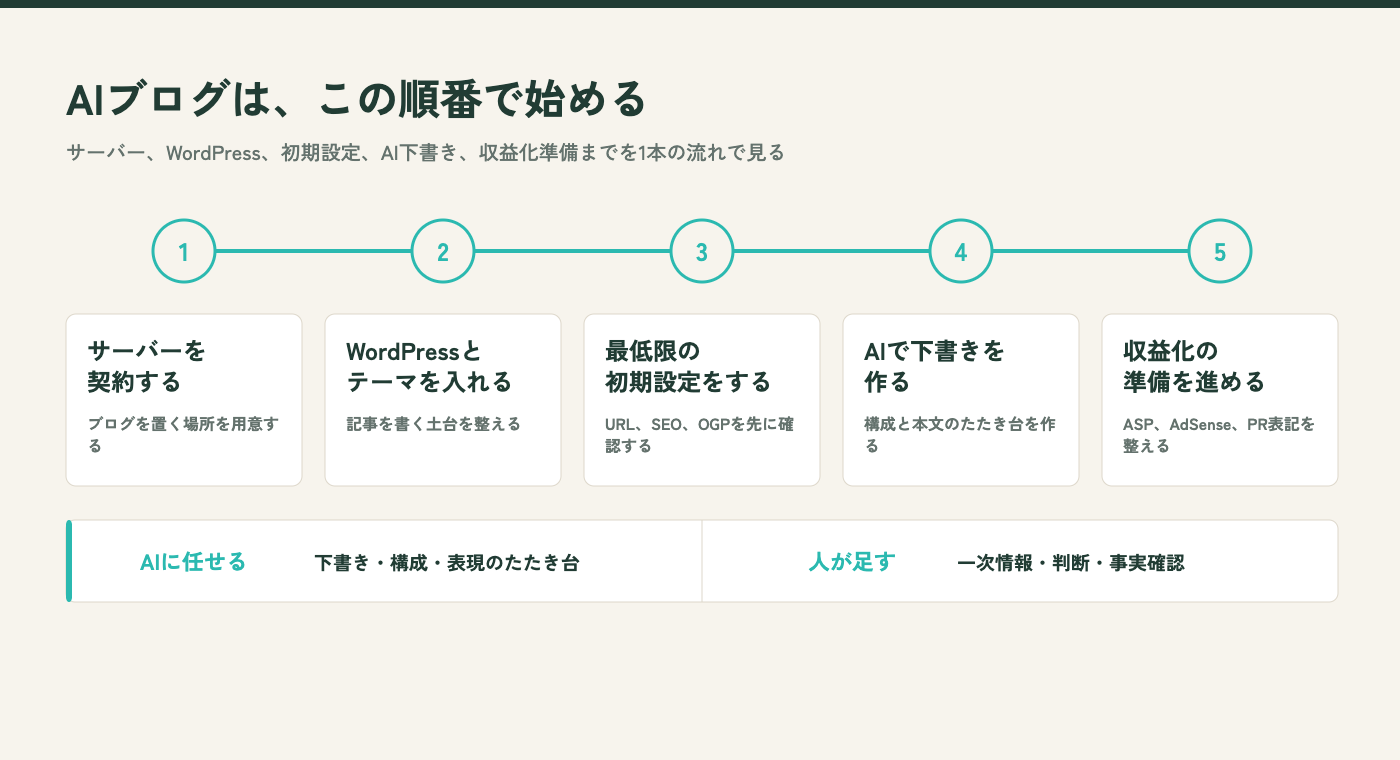
流れはとてもシンプルです。
サーバーを契約する。WordPressとテーマを入れる。最低限の初期設定をする。AIで下書きを作り、自分の一次情報と判断を足す。最後に収益化の準備を進める。
先に言うと、AIブログは「AIに全部任せる」ものではありません。
AIで作業を軽くしながら、人が判断する場所を残す。ここを外さない方が、続くブログになります。
この記事で整理すること
- 始める前に決める3つのこと
- サーバー → WordPress+テーマ → 初期設定の手順
- AIを使った記事の書き方
- 収益化の準備
迷わず最初の1記事を公開できる状態まで、順番に整理します。
始める前に決める3つ
ブログを始める時、最初にサーバーやテーマを比較したくなります。以前の私もそうでした。
管理画面や料金表を見ていると、何か進んでいる感じがします。
ただ、ツールを選ぶ前に決めた方がいいことがあります。
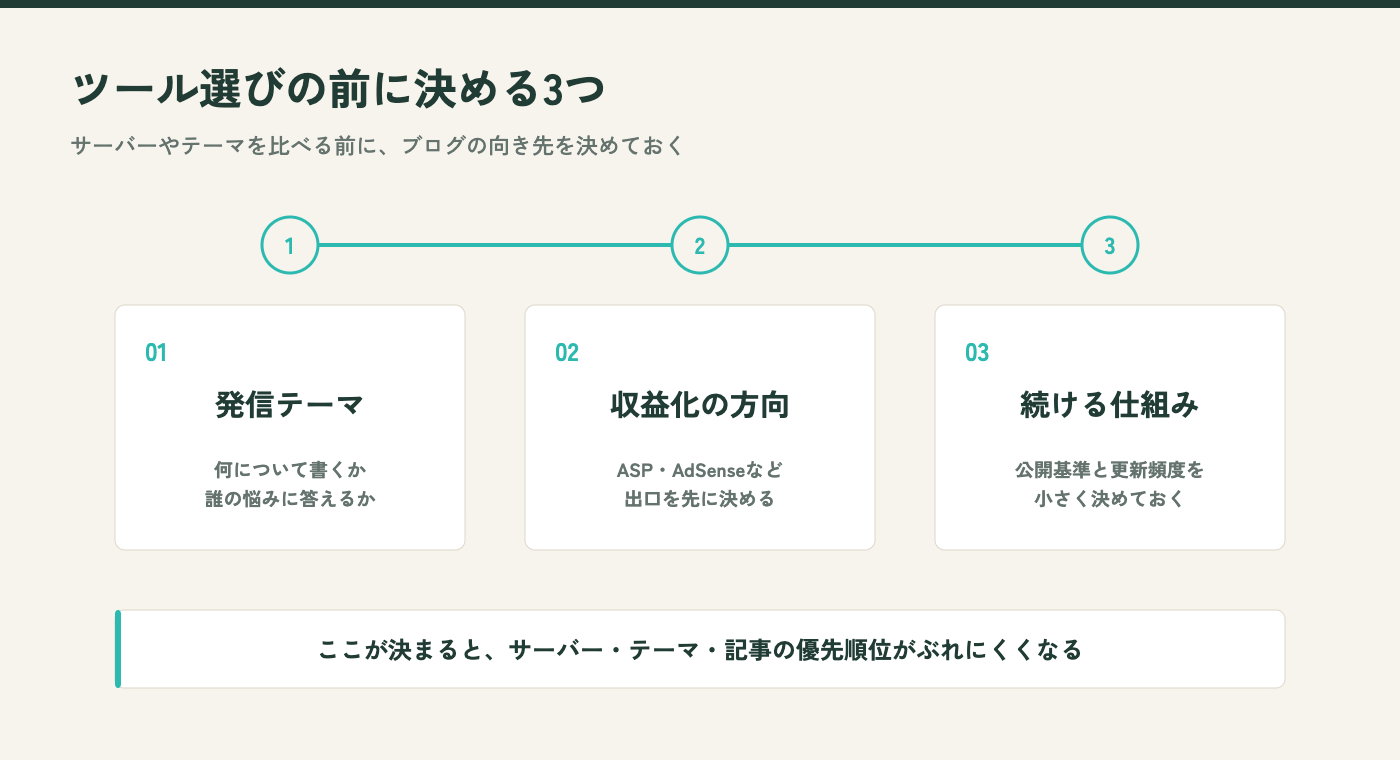
1つ目は、何について発信するかです。
AIブログといっても、AIニュース、業務効率化、ブログ運営、学習、画像生成、副業体験など、かなり幅があります。ここが広すぎると、記事が増えたあとにカテゴリが散らかります。
このAI仕事ナビでは、実務効率化、ツール選定、副業・発信設計、学習サービスの4カテゴリに分けています。最初は実務効率化に寄りすぎていたので、あとから副業・学習の記事を足してバランスを直しました。ここは、最初にもう少し絞っておけばよかったところです。
2つ目は、収益化の方向性です。広告収益を狙うのか、アフィリエイトを置くのか、商品やサービスへの導線を作るのか。ブログ収益は記事を書くだけで生まれるものではなく、読者が次に動ける導線が必要です。
3つ目は、続ける仕組みです。AIで下書きが速くなっても、テーマ選び、公開判断、リライト、内部リンクの整理は残ります。最初から完璧な運営を目指すより、「週に何本書くか」「どこまでできたら公開するか」を決めておく方が続きます。
| 先に決めること | 見るポイント |
|---|---|
| 発信テーマ | 誰の、どんな悩みに答えるブログか |
| 収益化の方向 | ASP、AdSense、自分の商品など、どこへつなげるか |
| 続ける仕組み | 更新頻度、公開基準、AIに任せる範囲を決める |
ここを決めてからサーバーに進むと、あとで「何のために作っているんだっけ」と迷いにくくなります。
手順1 ── サーバーを契約する
ブログのサーバーは、家でいう土地のようなものです。WordPressでブログを運営するなら、記事や画像、テーマのデータを置く場所が必要になります。
AIブログでも、基本は普通のWordPressブログと同じです。まずはレンタルサーバーを契約し、独自ドメインを決め、WordPressを入れる準備をします。
候補としてよく出てくるのが、エックスサーバーとConoHa WINGです。選ぶ時は、価格だけでなく、表示速度、運用実績、WordPress簡単インストールの有無、管理画面の分かりやすさを見ます。プラン名、料金、キャンペーン、契約期間は変わるので、ここは必ず公式で確認するようにしてください。
私がこのAI仕事ナビで選んだのは、エックスサーバーです。理由は、これまでのWeb制作の現場でも触れる機会が多く、WordPress運用の見通しを立てやすかったからです。新しいサービスを試すより、まずは迷った時に情報を探しやすく、運用の見通しを立てやすいサーバーを選びました。
ここで少し詰まったのは、ブログ名とドメインを決めるところです。サーバー契約自体より、「あとから変えにくい名前を今決める」方が重い。迷ったら、長く使える名前か、カテゴリを広げても不自然ではないかをチェックしておくことをおすすめします。
手順2 ── WordPressとテーマを入れる
サーバーを契約したら、次はWordPressを入れます。
多くのレンタルサーバーには、WordPressをかんたんに入れられる機能があります。具体的な画面名や手順はサーバー側の仕様で変わるため、ここも公式の最新案内を見ながら進めるのが確実です。
WordPressが入ったら、テーマを決めます。テーマは、ブログの見た目だけでなく、記事の書きやすさ、表示速度、ブロックエディタの扱いやすさ、内部リンクカードや装飾のしやすさにも関わります。
このAI仕事ナビでは、SWELLを使っています。
SWELLを選んだ理由は、ブロックエディタで記事を組み立てやすく、ボックス、テーブル、ブログカード、著者ボックスまわりの運用を作りやすかったからです。記事を量産するブログでは、1記事ごとの装飾に時間がかかりすぎると続きません。書く画面で迷わないことは、地味ですが大事です。


実際に使って感じた利点は、記事の体裁をそろえやすいことです。「この記事で整理すること」ボックス、表、マーカー、あわせて読みたいのブログカードなど、毎回使う部品を同じ形にしやすい。
一方で、最初はテーマ側の機能とプラグイン側の役割を分けるところで少し迷いました。たとえばSEO設定、OGP、著者情報、目次まわりをどこで管理するか。テーマだけで全部を抱え込まず、役割を分けておく方が後から直しやすくなります。
手順3 ── 最低限の初期設定
WordPressとテーマを入れたら、記事を書く前に最低限の初期設定を済ませます。ここを後回しにすると、公開後にURLやSNS表示を直すことになり、地味に面倒です。
最初に見るのは、パーマリンクです。記事URLの形をどうするかを決めます。このブログでは、カテゴリとスラッグが分かる形にしています。この記事なら /side-business/how-to-start-ai-blog/ です。
次に、SEO SIMPLE PACKのようなSEO系プラグインを入れ、タイトル、メタディスクリプション、OGPの出力を確認します。OGPは、SNSでシェアされた時に表示される画像やタイトルの設定です。記事を公開したあとにSNSで見え方が崩れると、せっかくの導線が弱くなります。
プラグインは、最初から入れすぎない方がいいです。問い合わせフォーム、セキュリティ、バックアップ、SEO、画像圧縮など、必要なものを絞って入れます。具体的なプラグイン名や最新の推奨は、テーマやWordPressのバージョンで変わるため、導入前に公式情報を確認してください。
ここが大事
OGPは後回しにしない方がいいです。SNSで記事を共有した時、タイトルと画像がきれいに出るだけで、読まれる入口が整います。
私もこのブログで、アイキャッチ画像を作ってからWordPress側の表示を確認し、SNSシェア時の見え方を意識するようにしました。最初は本文を書くことに意識が向きますが、公開後に見える場所まで含めて初期設定です。
詰まったのは、テーマ、SEOプラグイン、WordPress本体のどこが何を出しているのかの切り分けです。OGPが出ない時は、設定画面を順番に見る。慌ててプラグインを増やすより、まず出力元を確認した方が早いです。
手順4 ── AIを使った記事の書き方
ここからがAIブログらしい部分です。
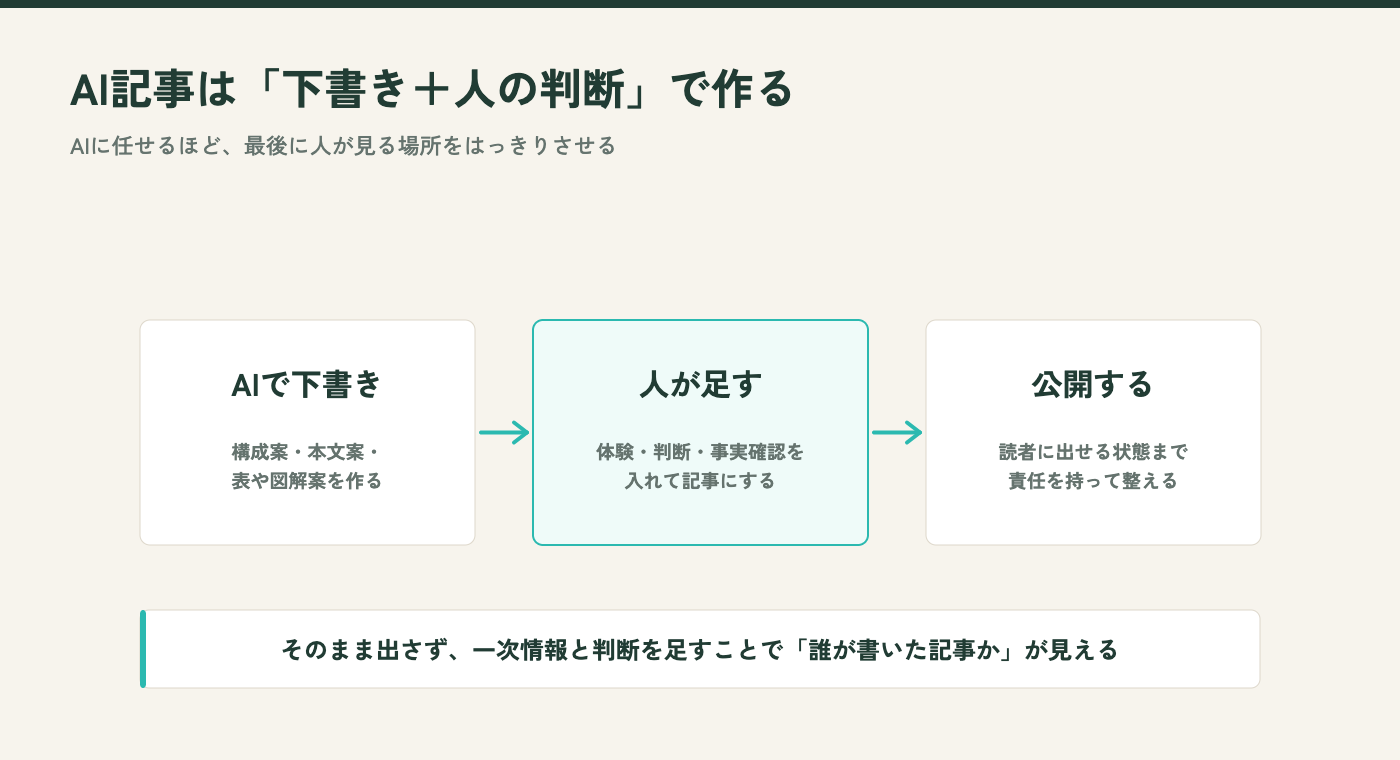
私が現実的だと思う流れは、AIで下書きを作り、そこに一次情報と自分の判断を足して公開する形です。
最初に、記事の目的を決めます。誰に向けた記事か。読者は何で迷っているのか。読み終わったあと、何を判断できる状態にしたいのか。ここをAIに丸投げすると、きれいだけれど薄い記事になりやすいです。
次に、AIに構成案を出してもらいます。私はClaude、ChatGPT、Geminiを実務で使い分けていますが、ブログの構成や下書きでは、長めの文章を扱いやすいAIを使うことが多いです。見出しの抜け、読者が迷いそうな順番、表にした方がいい場所を確認します。
そのあと、AIに下書きを作らせます。ただし、ここで出てきた文章をそのまま公開しません。
AIは、もっともらしい文章を作るのが得意です。でも、もっともらしさと正しさは同じではありません。サーバーをどれにしたのか。テーマをなぜ選んだのか。どこで詰まったのか。どの判断は自分で確認したのか。そういう一次情報を足して、ようやく「誰が書いた記事か」が見えてきます。
 マヨイさん
マヨイさん AI仕事ナビ先輩
AIに任せやすいのは、構成のたたき台、見出しの整理、本文の下書き、表や図解の案、言い換えです。一方で、人が見るべきなのは、体験、数字、リンク先、価格、事実確認、公開判断です。
| AIに任せる | 人が足す・確認する |
|---|---|
| 構成案を出す | 読者の悩みと記事の役割を決める |
| 本文の下書きを作る | 自分の体験、失敗、判断を入れる |
| 表や図解案を出す | 事実、価格、リンク先を一次情報で確認する |
| 文章を整える | 公開してよい表現かを最後に見る |
このブログでも、AIに下書きを作らせたあと、未公開記事へのリンクを消したり、価格の断定を避けたり、実際に使ったサーバーやテーマの話を足したりしています。AIを使うほど、人が見るべき場所ははっきりします。
手順5 ── 収益化の準備
ブログを作ったら、収益化の準備も進めます。ただし、ここで大事なのは「準備」であって、すぐ収益が出る保証ではないことです。
まずはASPに登録します。A8.netやもしもアフィリエイトは、ブログ初心者でも使いやすいASPとして候補に入ります。登録条件、審査、提携できる案件、報酬条件は変わるため、必ず公式またはASP管理画面で確認してください。
このAI仕事ナビのようにサーバーやWordPressテーマを紹介するなら、エックスサーバー、ConoHa WING、SWELLの提携可否を確認します。サーバーとテーマは、実際に自分が使った体験を書きやすい領域です。だからこそ、ただリンクを置くのではなく、どこで迷い、なぜ選んだかまで書いた方が読者の判断材料になります。
確認先はこちらです。
AdSenseは、記事がある程度たまってから考える方が落ち着いて進められます。審査基準や必要なページ、ポリシーは更新されるため、申請前に公式ヘルプで確認してください。
もう1つ、最初から習慣にしたいのがPR表記です。アフィリエイトリンクを置く記事では、読者が広告を含む記事だと分かるようにします。この記事の冒頭にもPR表記を入れています。
私がこのブログで意識しているのは、リンクを先に押し出さないことです。まず判断材料を書く。使った理由を書く。詰まった場所を書く。その上で、確認したい人が公式情報へ進めるようにする。収益記事ほど、この順番を崩さない方がいいです。
始めてからつまずきやすい点・続ける仕組み
AIブログでつまずきやすいのは、技術的な設定だけではありません。むしろ、始めたあとの運用で止まりやすいです。
1つ目は、完璧主義で公開できないことです。最初から完成度を上げようとしすぎると、1記事目がずっと下書きのままになります。誤情報や未確認の数字は出してはいけませんが、文章の細かい好みまで抱え込みすぎると前に進みません。
2つ目は、カテゴリ設計が後で崩れることです。AIで書きやすい記事だけ増やすと、同じような記事が並びます。ブログ全体として何を扱う場所なのかが見えにくくなる。AI仕事ナビでも、最初は実務系の記事に寄っていたので、あとから副業・学習カテゴリを補強しました。
3つ目は、更新が止まることです。AIを使っても、ネタ決め、構成、確認、公開、リライトは残ります。続けるには、毎回ゼロから考えない仕組みが必要です。
たとえば、次のように分けると運用しやすくなります。
- 月初に記事テーマを決める
- 構成はAIにたたき台を出してもらう
- 下書きには必ず自分の体験を1つ入れる
- 価格や仕様は公式で確認する
- 公開後に内部リンクとタイトルを見直す
私はこのブログで、記事構成、下書き、アイキャッチ案、WordPress投稿の一部までAIを使っています。ただ、最後の公開判断は自分で持ちます。リンク先は正しいか。価格を断定していないか。未公開記事への内部メモが残っていないか。ここは地味ですが、ブログの信用に関わります。
小さく出して、直す。最初から大きな仕組みにしない。AIブログは、このくらいの距離感で始める方が続けやすいです。
まとめ|手順どおりなら、最初の1記事まで迷わない
AIブログは、順番を決めれば始めやすくなります。
- 始める前に、発信テーマ、収益化の方向、続ける仕組みを決める
- サーバーを契約し、WordPressとテーマを入れる
- パーマリンク、SEO、OGPなど最低限の初期設定を済ませる
- AIで下書きを作り、一次情報と自分の判断を足す
- ASP、AdSense、PR表記など収益化の準備を整える
このAI仕事ナビは、エックスサーバーとSWELLで立ち上げました。実際に作ってみると、サーバー契約やテーマ導入より、ブログ名、カテゴリ、OGP、収益導線、AIに任せる範囲の方が迷いやすいと感じます。
だから、最初から全部をきれいに作ろうとしなくて大丈夫です。まずはサーバーを用意し、WordPressを入れ、テーマを整え、最初の1記事を公開する。そこから数字を見て直していく方が、ブログは育てやすくなります。
AIに任せるところは任せる。でも、体験と判断は自分で足す。(これが大事です!)
個人的には、ここを守れるなら、AIはブログ運営のかなり現実的な相棒になります。
あわせて読みたい