ChatGPTで資料作成をしようとして、いきなり「パワポを作って」と頼むと、きれいな見出し案は出ます。でも、実際に社内で使える資料になるかは別です。資料で大事なのは、デザインより前に、相手が何を判断するための資料なのかを決めることです。
この記事では、ChatGPTで資料作成を進めるためのプロンプト例を、構成、スライド骨子、図表化の順にまとめます。完成物を一気に作るのではなく、資料作成の迷いを減らす使い方です。
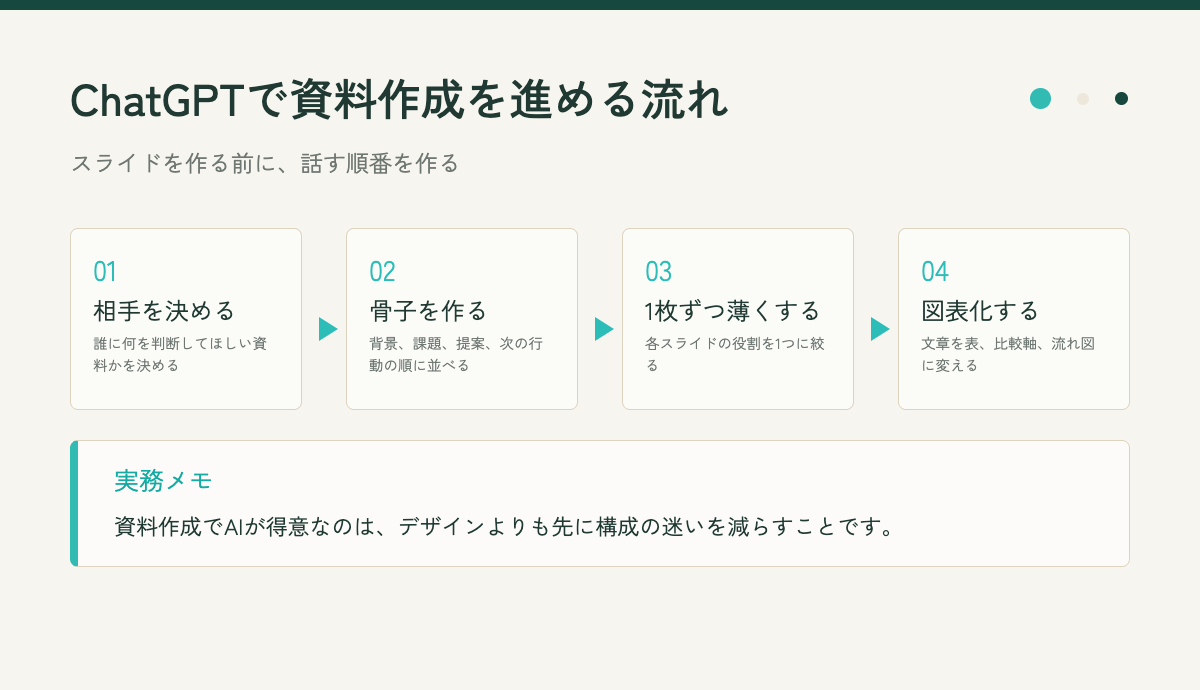
ChatGPTで資料作成する前に、相手と判断を決める
資料は、読む人に何かを判断してもらうためにあります。報告資料なのか、提案資料なのか、比較資料なのかで、必要な順番は変わります。ここを曖昧にしたままAIに頼むと、もっともらしいけれど薄い資料になりやすいです。
 マヨイさん
マヨイさん AI仕事ナビ先輩
| 先に決めること | 書き方の例 | 決めないと起きること |
|---|---|---|
| 相手 | 部長、顧客、チームメンバー | 説明の粒度が合わない |
| 目的 | 予算承認、方針共有、比較検討 | 結論がぼやける |
| 判断 | A案で進めるか決めたい | 情報紹介だけで終わる |
| 制約 | 10分で説明、5枚以内 | 長くて使いづらい |
そのまま使える資料作成プロンプト例
以下の条件で、資料の構成案を作ってください。

資料の目的:
誰に、何を判断してもらう資料かを書く

読み手:
部署、役職、前提知識を書く

入れたい内容:
- 背景:
- 現状の課題:
- 提案したいこと:
- 比較したい案:
- 判断してほしいこと:

出力形式:
1. 資料全体の流れ
2. 各スライドのタイトル
3. 各スライドで伝える一言
4. 図表にした方がよい箇所
5. 足りない情報

条件:
- 1枚のスライドに複数の主張を詰め込まない
- 読み手が次に判断できる順番にする
- 不足している情報は補完せず、質問として出す
構成案が出たら、スライド骨子に変える
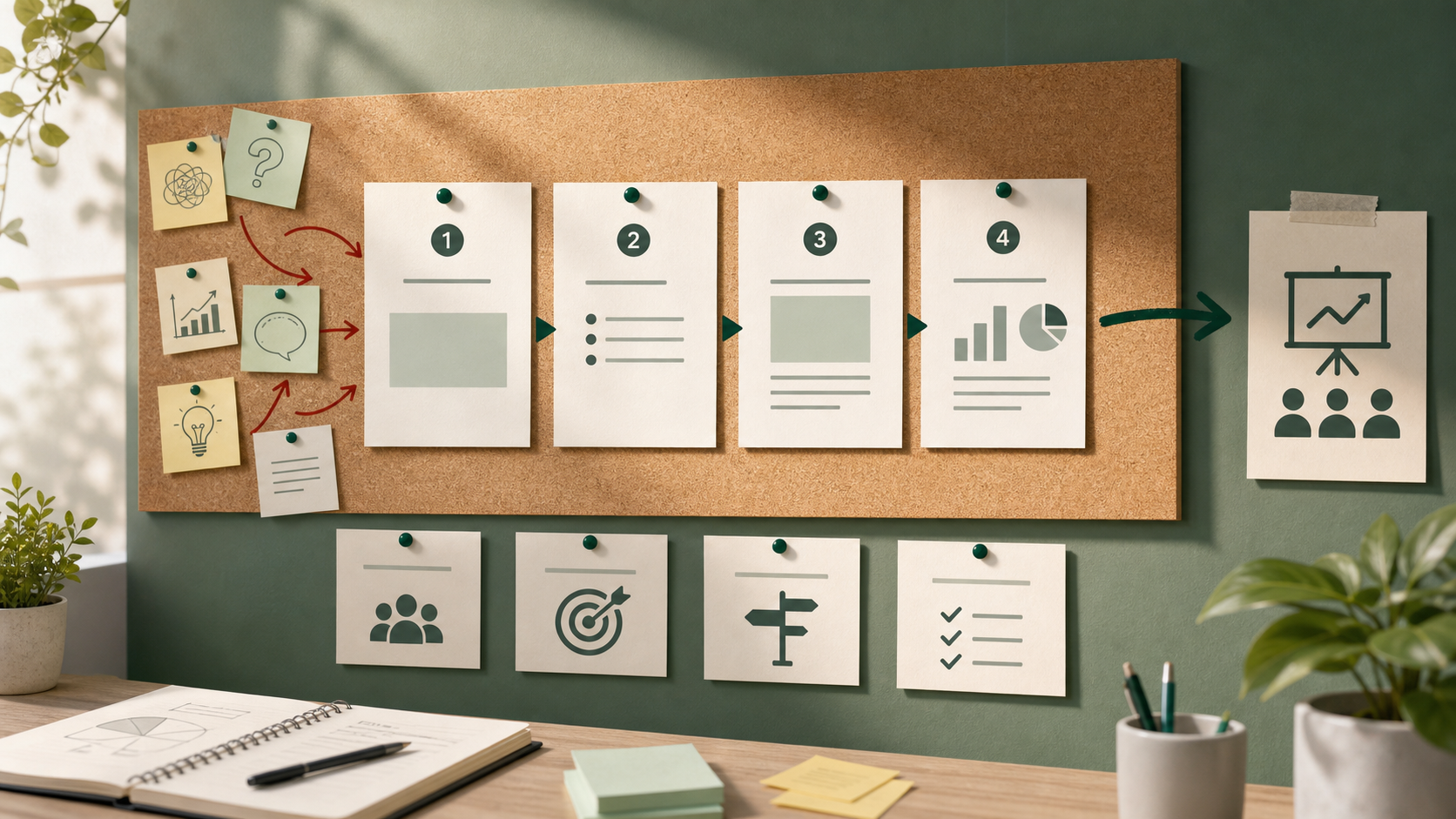
構成案のままだと、まだ資料にはなりません。次にやるのは、各スライドの役割を薄くすることです。1枚に1つの主張だけを置き、その主張を支える材料を決めます。
スライド骨子に変える追加プロンプト
上の構成案を、各スライドごとに「タイトル」「一番伝えたいこと」「載せる材料」「図表化できる要素」に分けてください。
比較表を作る追加プロンプト
比較したい案を、費用、導入しやすさ、期待効果、リスク、確認事項の軸で表にしてください。数字がない箇所は推測せず「未確認」と書いてください。
説明文を短くする追加プロンプト
各スライドの説明文を、口頭で説明しやすい短い文章に直してください。読み上げ原稿ではなく、話す時のメモとして使える形にしてください。
AIで資料作成する時の落とし穴
| 落とし穴 | 起きること | 避け方 |
|---|---|---|
| 見た目から作る | きれいだが判断しづらい | 相手と目的を先に書く |
| 情報を詰め込む | 1枚で何を言いたいか不明になる | 1スライド1メッセージにする |
| 数字を補完させる | 根拠のない資料になる | 未確認は未確認と書かせる |
| 結論を後回しにする | 忙しい読み手に届かない | 最初に結論と依頼を置く |
資料作成に向いている人、注意した方がいい人
向いている人
- 資料の構成で手が止まりやすい
- 比較表や説明順を整えたい
- たたき台を作ってから人に相談したい
注意した方がいい人
- 数字の根拠確認を省きたい
- 機密情報をそのまま貼る必要がある
- デザインまで完全に任せたい
公開前・送信前の確認
- 読み手と判断してほしいことが最初に書かれているか
- 1枚に主張を詰め込みすぎていないか
- 数字や事例の根拠を確認したか
- 未確認情報を断定していないか
まとめ
ChatGPTで資料作成を進めるなら、いきなりスライドを作らせるより、相手、目的、判断を先に整理する方が使いやすくなります。AIは資料の完成代行というより、構成の迷いを減らす相手として使うと強いです。
資料に入れる情報を比較表に整理する考え方は、AIで調べた情報を仕事に変える手順ともつながります。