
Excel作業で時間がかかるのは、関数を書くところだけではありません。むしろ、列名があいまい、表の目的が決まっていない、どこを集計したいのか分からない。その状態で手を動かすから、途中で何度も作り直すことになります。
ChatGPTをExcel作業に使うなら、いきなり関数を聞くより、表の目的と整理の順番を決めるところから使う方が安定します。この記事では、ChatGPTでExcel作業を軽くする使い方を、表作成より先に整理することとしてまとめます。
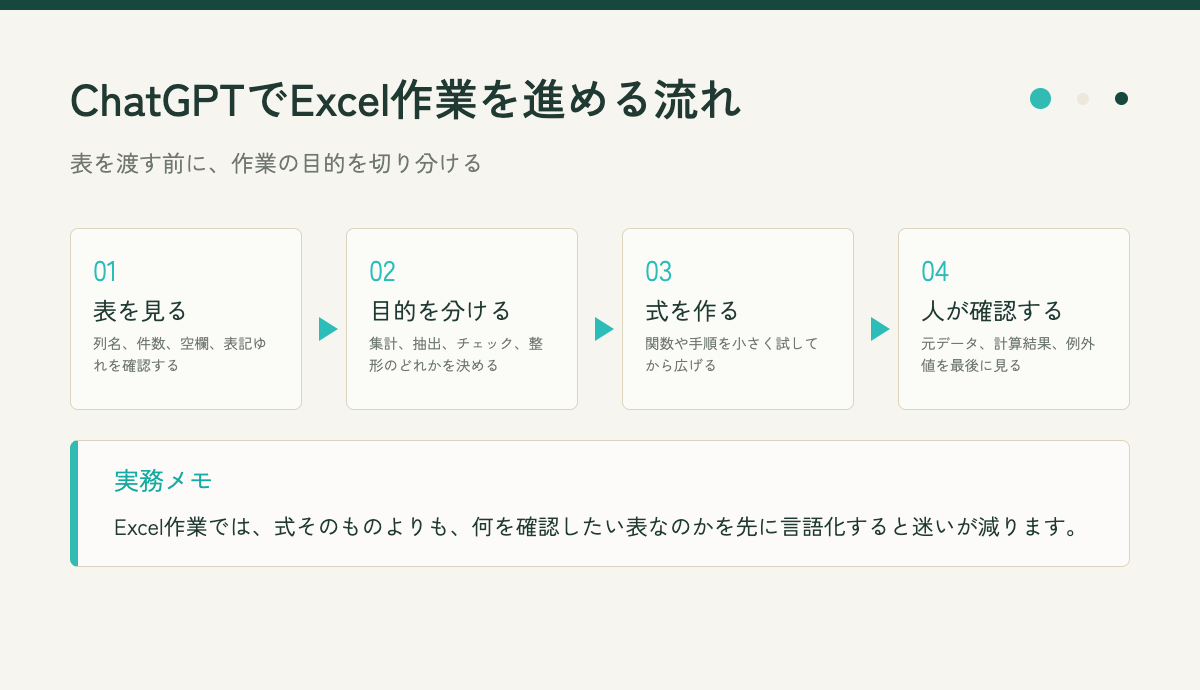
ChatGPTにExcelを聞く前に、表の目的を決める
Excelでつまずく時、原因は関数が分からないことだけではありません。売上を見たいのか、進捗を管理したいのか、比較したいのか、一覧をきれいにしたいのか。目的が違えば、必要な列も集計方法も変わります。
ChatGPTには、関数を作ってもらう前に、表の目的、列の意味、最終的に見たい結果を整理してもらうと使いやすくなります。
 マヨイさん
マヨイさん AI仕事ナビ先輩
| 作業の目的 | 先に決めること | ChatGPTに頼めること |
|---|---|---|
| 一覧管理 | 必要な列、入力ルール | 列名案、入力例、注意点 |
| 集計 | 何を軸に集計するか | 集計表の形、ピボットの考え方 |
| 比較 | 比較軸、評価基準 | 比較表、点数化の観点 |
| 進捗管理 | 状態、期限、担当者 | ステータス設計、TODO分類 |
Excel作業を軽くする基本プロンプト
Excelで次の作業をしたいです。
関数を作る前に、表の設計と作業手順を整理してください。

やりたいこと:
例: 顧客一覧を整理して、対応状況を確認できる表にしたい

今ある情報:
- 列名:
- 入力されている内容:
- 困っていること:

最終的に見たい結果:
例: 担当者別の対応件数、期限切れの一覧、優先度の高い顧客

出力形式:
1. 必要な列
2. 列ごとの入力ルール
3. 集計しやすい表にするための注意点
4. 使えそうな関数や機能
5. 作業の順番

条件:
- 複雑な関数ありきにしない
- あとで集計しやすい形を優先する
- 不明な情報は質問として出す
関数を聞く時は、元データの形を伝える
ChatGPTに関数を聞く時は、「この計算式を作って」だけだとズレやすいです。どの列に何が入っているのか、空欄があるのか、日付形式はどうなっているのか。ここまで伝えると、使える回答に近づきます。
関数を作ってもらう時
A列に日付、B列に担当者、C列にステータス、D列に金額があります。担当者ごとの完了件数を集計したいです。Excelで使う関数またはピボットテーブルでの手順を、初心者にも分かるように説明してください。
エラー原因を見たい時
このExcel関数でエラーが出ています。式、やりたいこと、各列の内容をもとに、考えられる原因と直し方を順番に出してください。
表を作り直したい時
今の表は入力しづらく、集計もしづらいです。列を増やしすぎず、後から集計しやすい表の形に作り直す案を出してください。
ChatGPTに任せやすいExcel作業
| 任せやすい作業 | 具体例 | 人間が見ること |
|---|---|---|
| 列名の整理 | 表の目的に合う列を考える | 社内で使う言葉に合うか |
| 関数候補 | COUNTIF、SUMIF、XLOOKUPなど | 実際のセル範囲が合うか |
| 集計手順 | ピボット、フィルター、条件付き書式 | 目的に合う集計か |
| チェックリスト | 入力漏れ、期限切れ、重複確認 | 業務ルールに合うか |
Excel作業でAIに任せすぎない方がいいところ
Excelは、数字や業務ルールが絡みます。ChatGPTが出した関数や集計手順は、そのまま正解とは限りません。特に金額、期限、担当者、請求や契約に関わる数字は、必ず実データで確認します。
ここが大事
ChatGPTはExcelの代わりに計算結果を保証してくれるわけではありません。表の設計、関数候補、作業手順を軽くする相手として使い、最後の数字はExcel上で確認します。
Excel作業後の確認
- 列名と入力ルールが分かりやすいか
- 関数の参照範囲が正しいか
- 空欄や表記ゆれを確認したか
- 集計結果を別の方法でもざっくり見直したか
まとめ
ChatGPTでExcel作業を軽くするなら、関数を聞く前に、表の目的、列の意味、最終的に見たい結果を整理します。表作成より先に設計を決めると、作り直しが減り、集計や確認もしやすくなります。
Excelで整理した内容を資料に使う場合は、資料作成の構成づくりとも相性が良いです。